
Guia
Como calibrar a tensão das correias da Creality K2 Plus
Publicado em
Este guia traduz e junta dois artigos da Creality sobre a tensão das correias da K2 Plus. Ele mostra o ajuste automático pelo autoteste, o ajuste manual nos parafusos e a calibração do módulo de tensionamento automático, com a peça impressa e o firmware de calibração.
Por que a correia perde a tensão
Com o uso longo, a correia estica e fica frouxa. Correia frouxa piora a qualidade da impressão e a estabilidade da máquina. Por isso, a tensão precisa ser ajustada de tempos em tempos.
A K2 Plus faz parte desse ajuste sozinha, com o tensionamento ativo da correia. Cada módulo de motor dos eixos X e Y tem um sensor de pressão, o extensômetro, que mede a força na correia, e um motor que estica a correia.
A Creality descreve três jeitos de cuidar da tensão:
- o ajuste automático, pelo autoteste (Self-check) da impressora;
- o ajuste manual, nos 2 parafusos da traseira, para quando o automático não dá conta;
- a calibração do módulo de tensionamento automático, com a peça impressa e um firmware de calibração.
Ajuste automático pelo autoteste
- Confira se não há filamento no extrusor. Se houver, toque em Retract (recolher) para tirar o filamento.
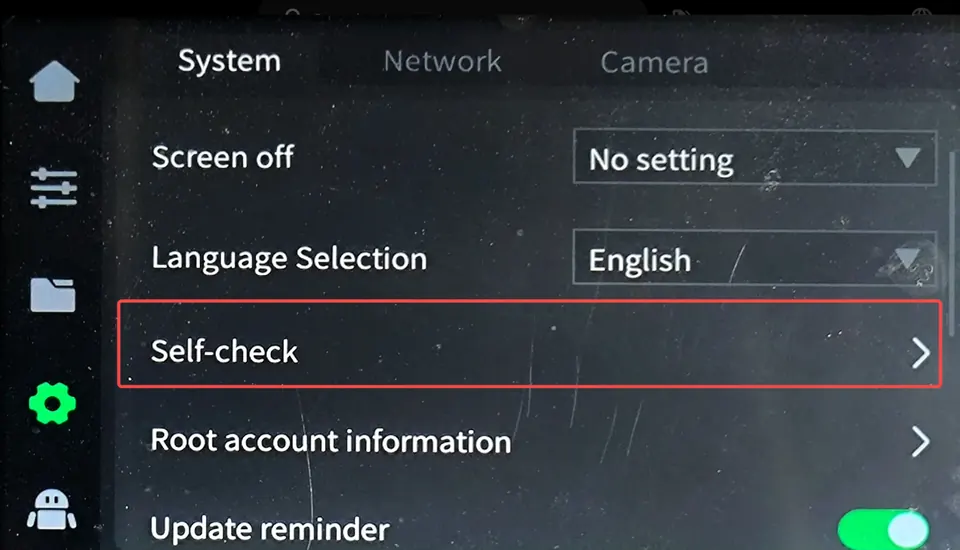
- Toque em Settings (Configurações) › Device Self-Check (autoteste) › Input Shaping. Na tela, o autoteste aparece como Self-check, na aba System (Sistema).
- A impressora faz, nesta ordem: o tensionamento ativo da correia, a calibração do cortador de filamento e a compensação de vibração (ringing). Input Shaping é o nome desse teste na tela.

Ajuste manual nos parafusos
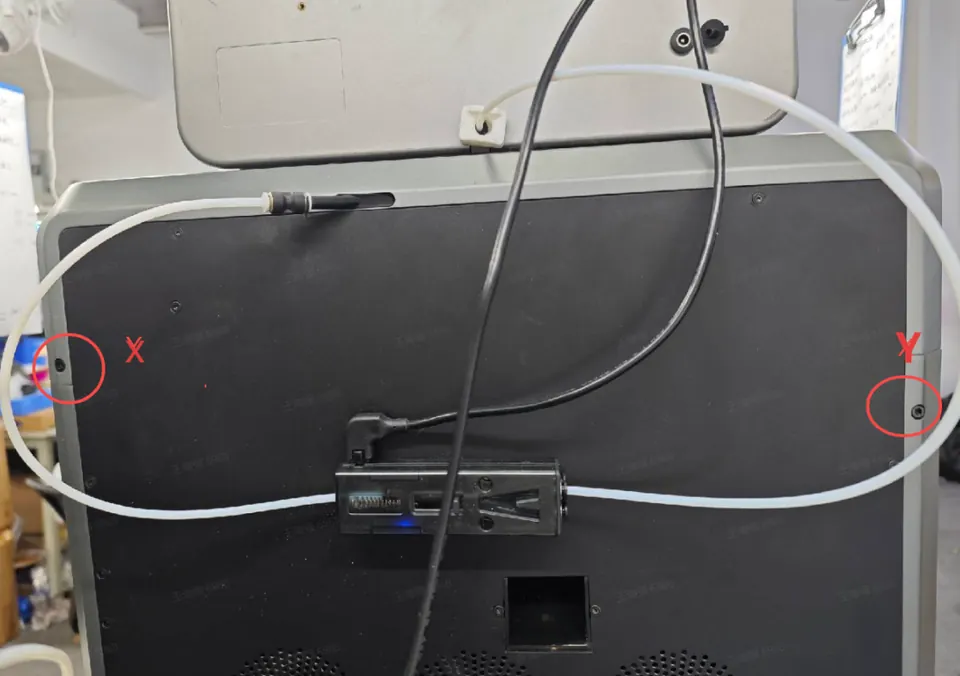
Além do ajuste automático, a K2 Plus tem um ajuste manual. Ele serve para quando, depois de muito uso, o módulo de tensionamento automático falha ou a correia afrouxou além do que o módulo consegue compensar.
- Com uma chave Allen em L, aperte os 2 parafusos da traseira, marcados X e Y na foto, de 2 a 3 voltas no sentido horário. O sentido horário estica a correia, e o anti-horário afrouxa.
- Depois, refaça o autoteste: Settings (Configurações) › Device Self-Check (autoteste) › Input Shaping.
Calibração do módulo de tensionamento automático
A Creality pede para seguir os passos exatamente como estão. Se tiver um problema técnico, fale com o suporte da Creality pelo e-mail cs@creality.com.
A Creality também tem um vídeo dessa calibração, com o título dos códigos de erro 2714 e 2715.
A peça de calibração
Para calcular a tensão da correia, o módulo precisa de uma referência. A peça de calibração, presa na correia, aplica uma força conhecida, maior que a tensão da correia. Com as leituras feitas com essa força, a impressora calcula a tensão real.
Imprima a peça de calibração da Creality Cloud, em STL ou 3MF.
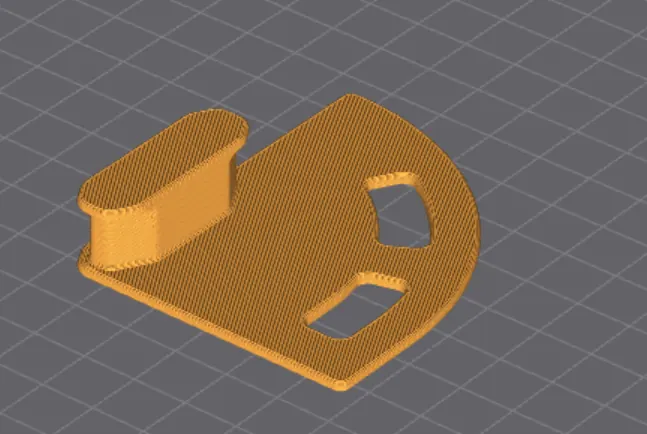
Na instalação, não puxe a correia com força. Isso pode deformar um pouco o extensômetro.
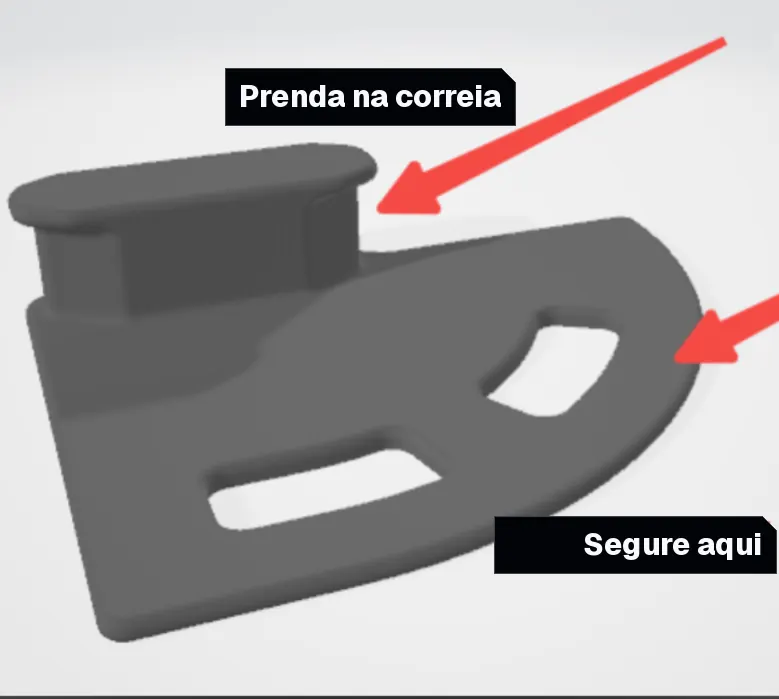
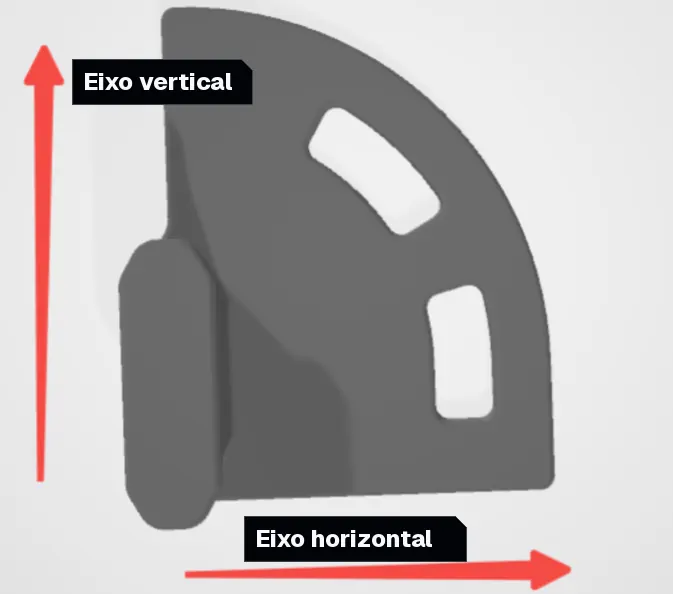
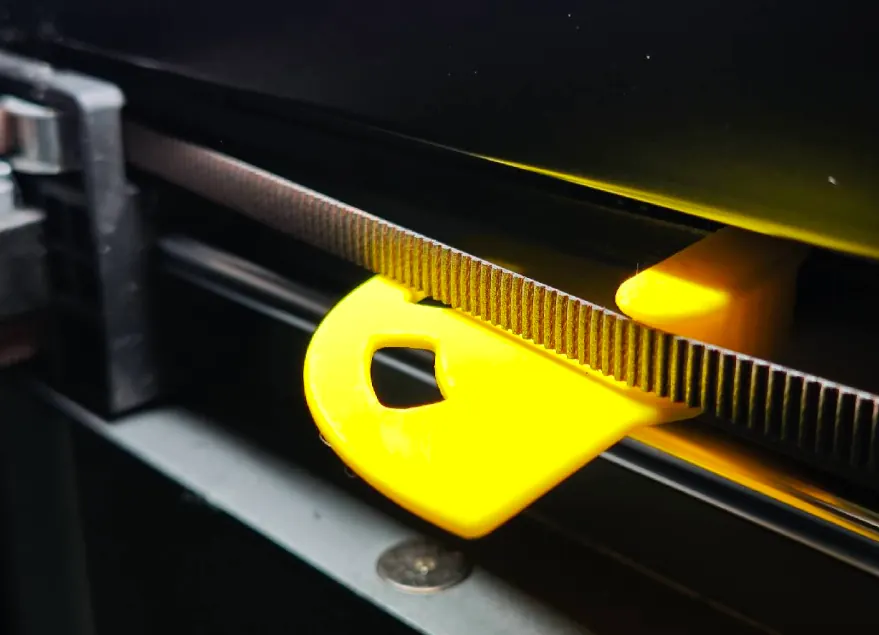
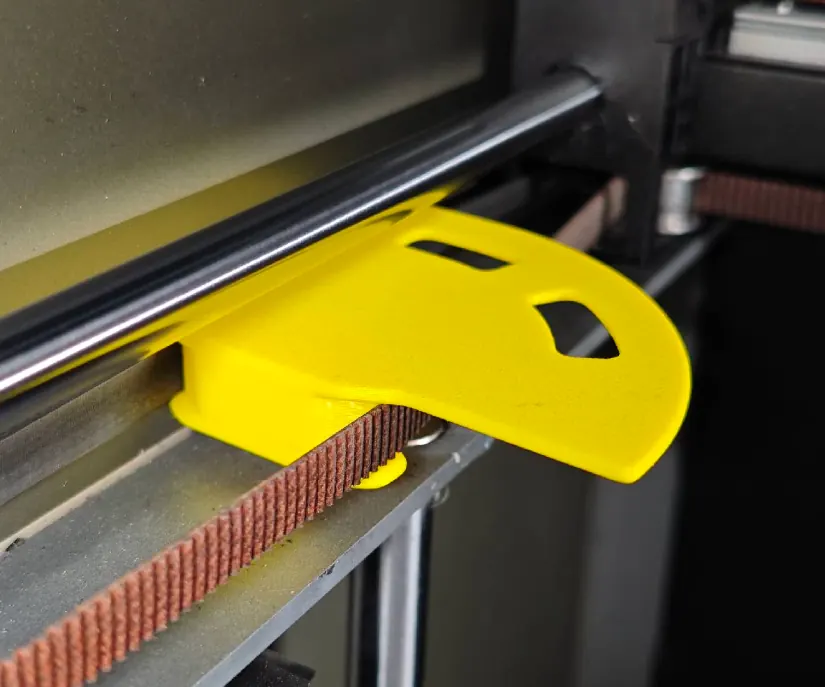
A peça vai no meio da correia, dos dois lados da impressora.
Antes de começar
- Confira se a tensão da correia está entre 7,0 N e 8,0 N, ou seja, 7,5 N ± 0,5 N. Se não tiver como medir, pule esta conferência.
- Imprima a peça de calibração.
- Baixe o firmware de calibração 1.1.3.14.2, que entra na impressora no passo 1.
Os artigos da Creality não falam da volta ao firmware normal depois da calibração. O quadro "Na prática", depois dos passos, mostra como a Marcão Maker fez.
Passo a passo
-
Baixe o firmware de calibração. O download é um .rar: tire dele o arquivo CROCN240110C10_ota_img_V1.1.3.14.2.img e copie esse arquivo para um pen drive. Com a impressora ligada, encaixe o pen drive e toque na atualização de firmware. No aviso de versão nova, toque em Upgrade (Atualizar).
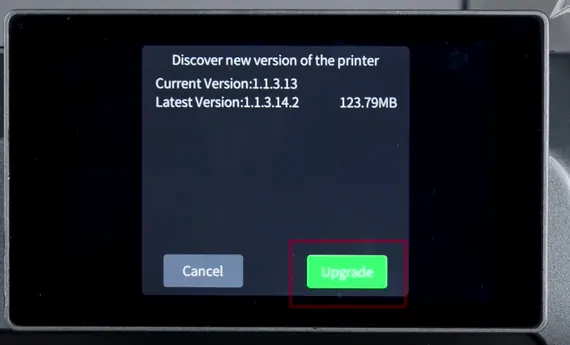
Aviso de versão nova com o firmware de calibração. Toque em Upgrade (Atualizar); Cancel é Cancelar. Imagem: Creality -
Depois da atualização, confira se a versão é a do firmware de calibração (1.1.3.14.2). Em seguida, vá em Settings (Configurações) › General (Geral) › Language Selection (Seleção de idioma).
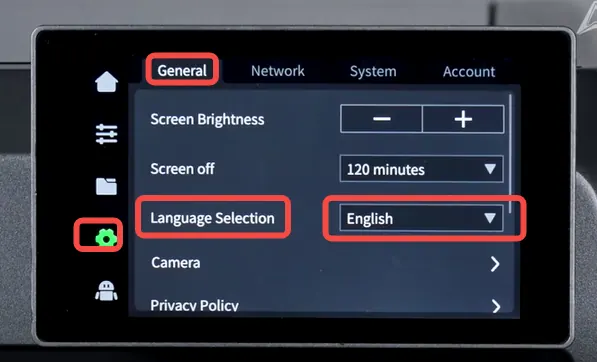
Configurações (ícone de engrenagem) › General (Geral) › Language Selection (Seleção de idioma). Imagem: Creality 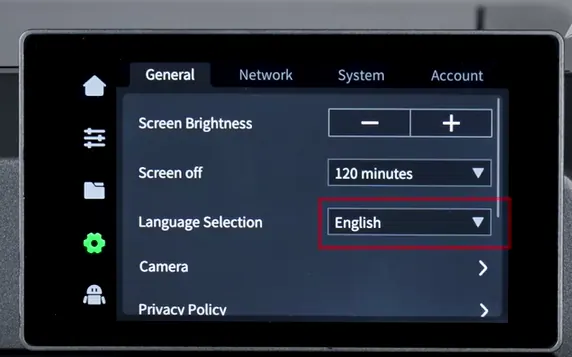
Toque no campo do idioma, que mostra English (inglês). Imagem: Creality -
Toque 10 vezes seguidas em 中文 (chinês) para entrar no modo de calibração da tensão da correia. A tela passa para chinês e mostra o botão 皮带张紧校准 (calibração da tensão da correia): toque nele.
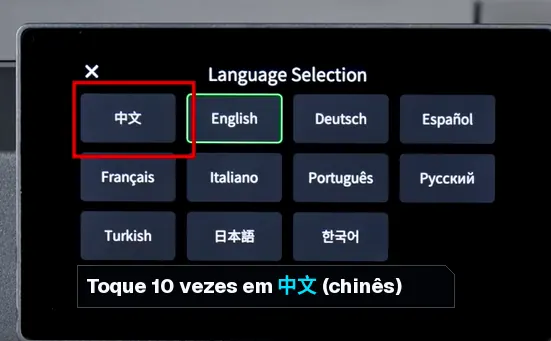
Na lista de idiomas, toque 10 vezes seguidas em 中文 (chinês). Imagem: Creality, texto traduzido pela Marcão Maker 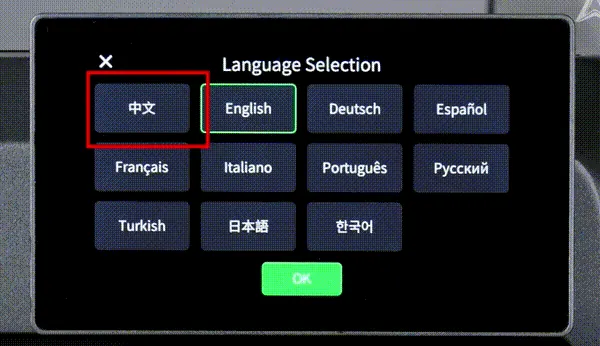
O botão 中文 fica no canto de cima, à esquerda, e o OK fica embaixo. Na fonte, esta imagem é uma animação dos toques. Imagem: Creality 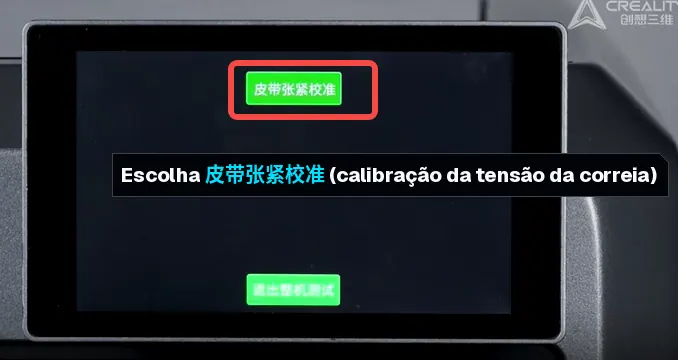
Depois dos 10 toques, a tela mostra dois botões. Toque em 皮带张紧校准 (calibração da tensão da correia). Imagem: Creality, texto traduzido pela Marcão Maker -
A impressora volta sozinha à posição inicial. Quando terminar, toque em R轴开始 (iniciar eixo R).
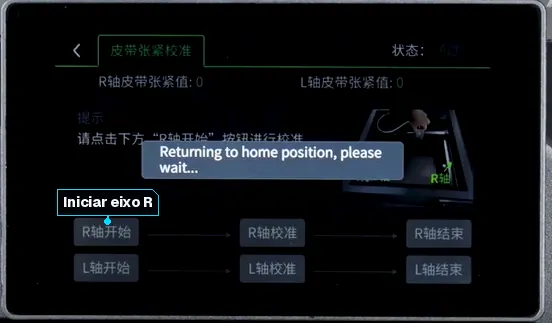
A impressora volta à posição inicial sozinha. O aviso diz "voltando à posição inicial, aguarde". Imagem: Creality, texto traduzido pela Marcão Maker 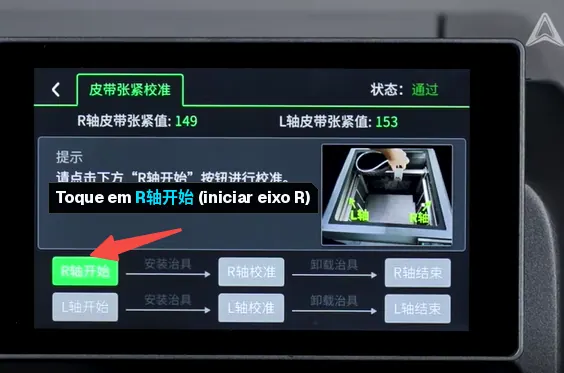
Quando a volta à posição inicial termina, toque em R轴开始 (iniciar eixo R). Imagem: Creality, texto traduzido pela Marcão Maker -
Prenda a peça na correia do eixo R (lado direito), como a tela mostra. A peça fica logo acima do fuso.
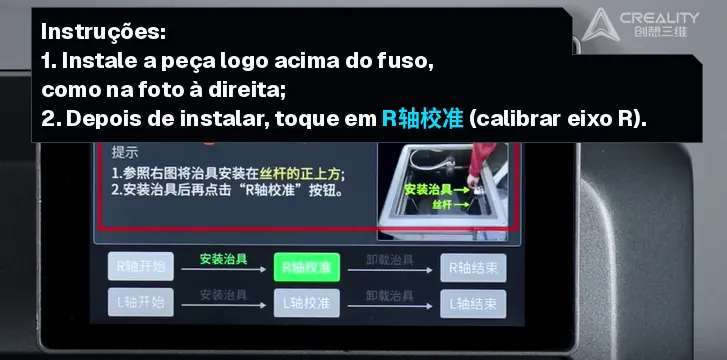
As instruções da tela pedem para instalar a peça logo acima do fuso, como na foto do canto da tela, e depois tocar em R轴校准. Imagem: Creality, texto traduzido pela Marcão Maker 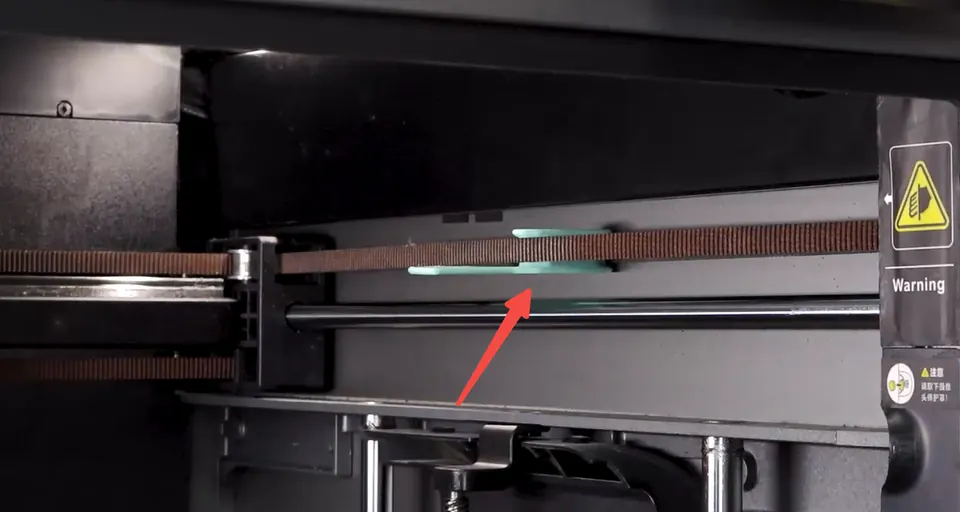
A peça presa na correia do eixo R, logo acima do fuso. Imagem: Creality -
Toque em R轴校准 (calibrar eixo R). Na janela que abre, toque em 已安装 (instalada) e espere a calibração terminar.
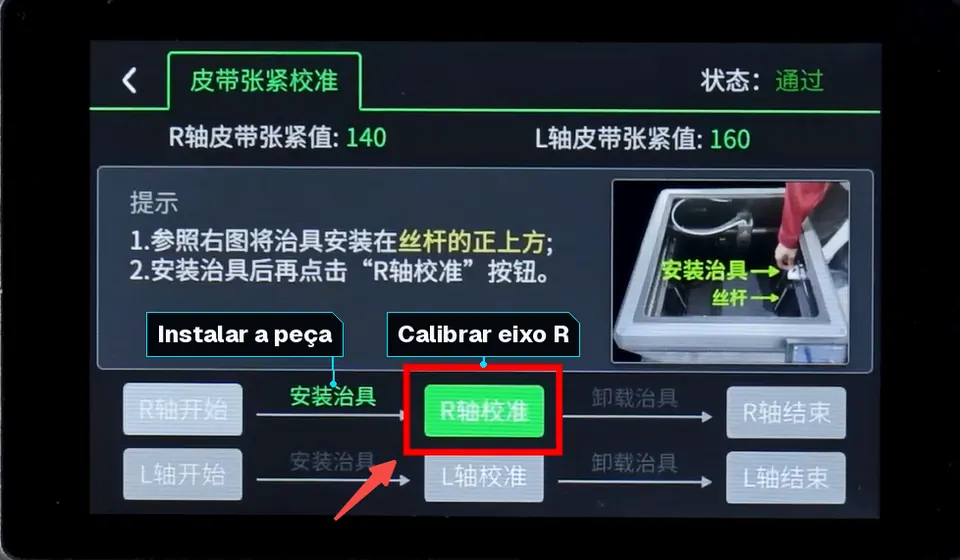
Com a peça instalada, toque em R轴校准 (calibrar eixo R). Imagem: Creality, texto traduzido pela Marcão Maker 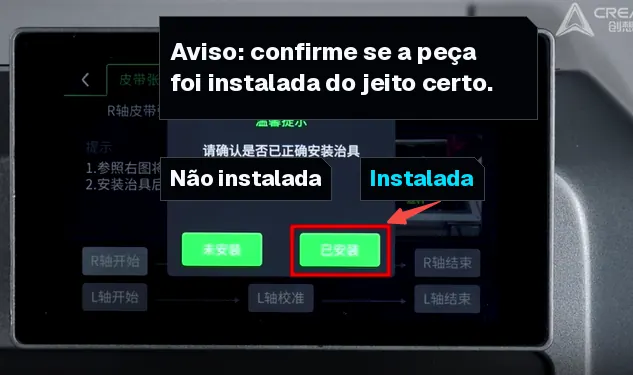
A tela pergunta se a peça foi instalada do jeito certo. Toque em 已安装 (instalada) e espere a calibração terminar. Imagem: Creality, texto traduzido pela Marcão Maker -
Quando a calibração terminar, tire a peça, como a tela mostra, e toque em R轴结束 (encerrar eixo R).
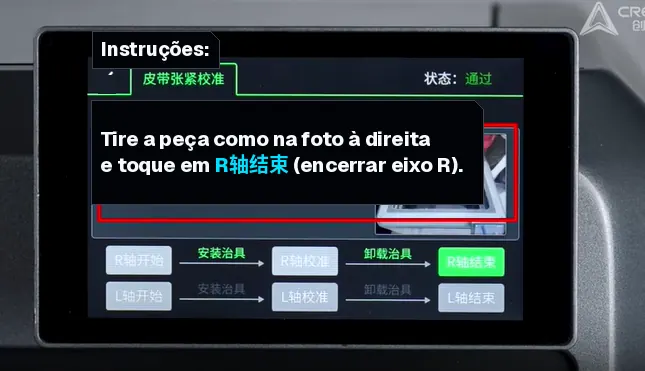
Quando a calibração termina, a tela pede para tirar a peça e tocar em R轴结束. Imagem: Creality, texto traduzido pela Marcão Maker 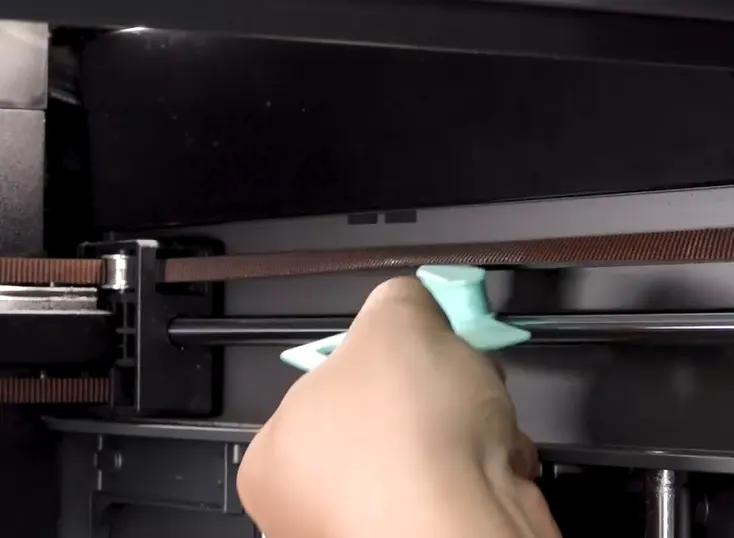
Tire a peça da correia sem puxar a correia com força. Imagem: Creality 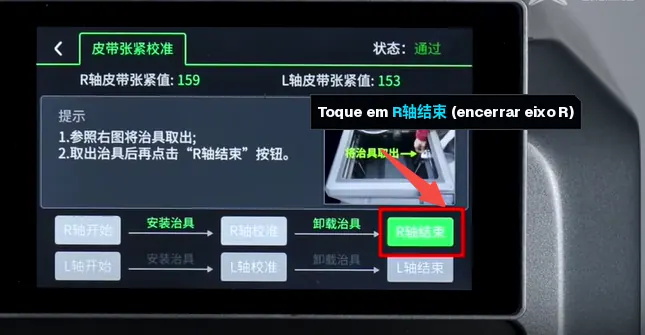
Toque em R轴结束 (encerrar eixo R). Imagem: Creality, texto traduzido pela Marcão Maker -
Repita os passos 4 a 7 no eixo L (lado esquerdo): toque em L轴开始 (iniciar eixo L), prenda a peça na correia do eixo L, toque em L轴校准 (calibrar eixo L) e em 已安装 (instalada). No fim, tire a peça e toque em L轴结束 (encerrar eixo L).
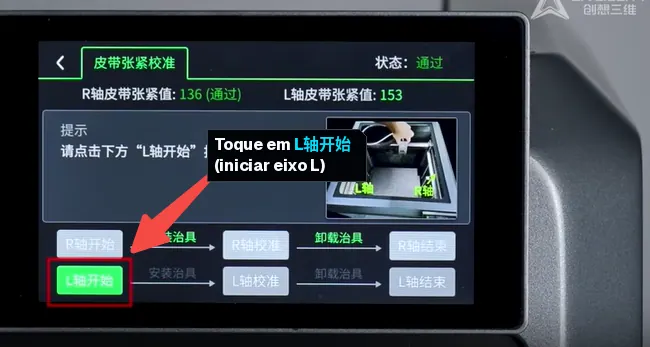
O eixo R passou. Agora toque em L轴开始 (iniciar eixo L) para repetir os passos no lado esquerdo. Imagem: Creality, texto traduzido pela Marcão Maker 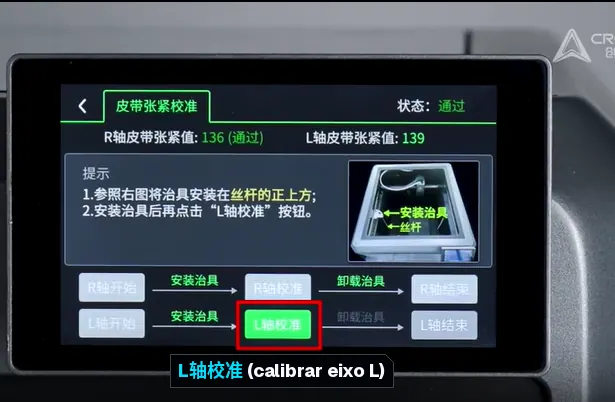
Com a peça presa na correia do eixo L, toque em L轴校准 (calibrar eixo L). Imagem: Creality, texto traduzido pela Marcão Maker 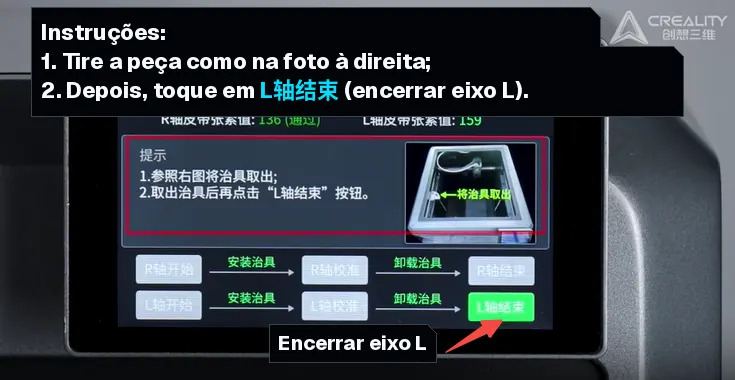
No fim do eixo L, tire a peça e toque em L轴结束 (encerrar eixo L). Imagem: Creality, texto traduzido pela Marcão Maker -
Quando o eixo L terminar, toque em 退出整机测试 (sair do teste da máquina) e confirme na janela que abre.
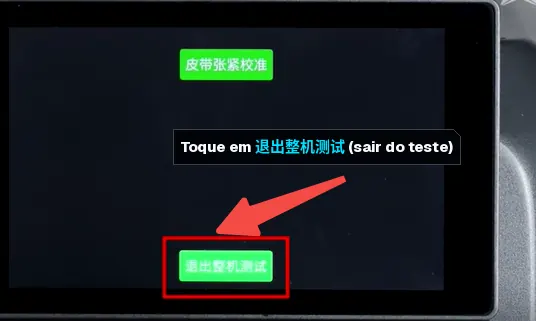
Toque em 退出整机测试 (sair do teste da máquina). Imagem: Creality, texto traduzido pela Marcão Maker 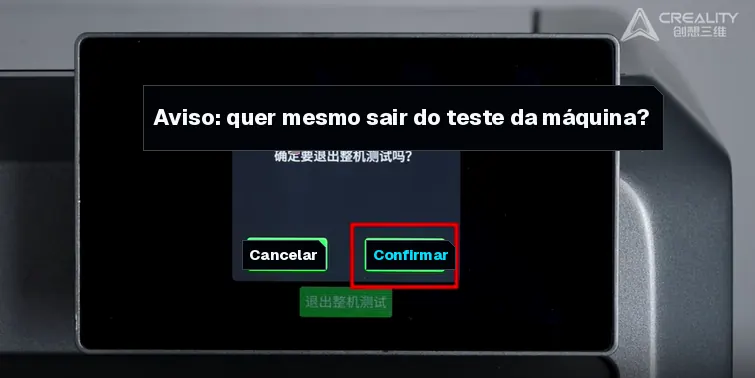
A tela pergunta se você quer mesmo sair do teste da máquina. Toque em Confirmar. Imagem: Creality, texto traduzido pela Marcão Maker -
Por fim, faça o autoteste para conferir a calibração: toque no ícone de ajustes, abra a aba Calibration (calibração), deixe os testes marcados e toque em Start detecting (começar o teste). O teste leva cerca de 15 minutos.
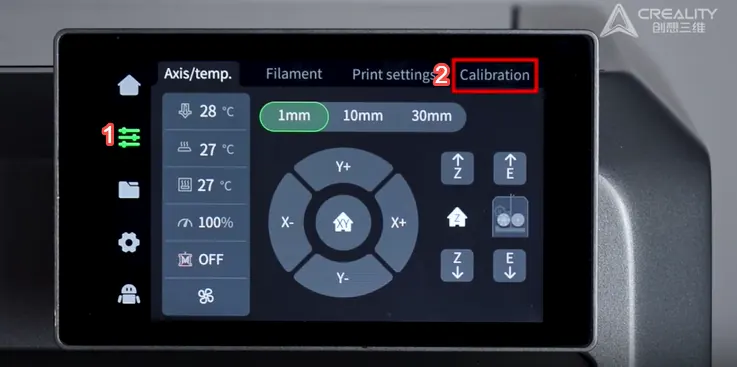
Toque no ícone de ajustes (1) e depois na aba Calibration (calibração) (2). Imagem: Creality 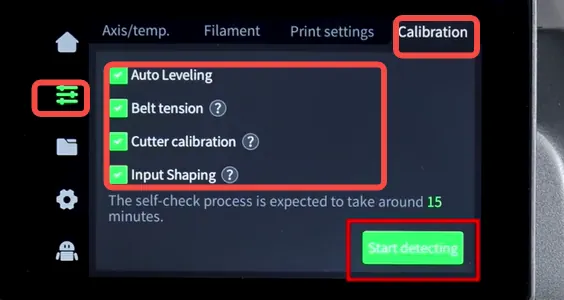
Deixe marcados Auto Leveling (nivelamento automático), Belt tension (tensão da correia), Cutter calibration (calibração do cortador de filamento) e Input Shaping, e toque em Start detecting (começar o teste). O teste leva cerca de 15 minutos. Imagem: Creality
Tradução das telas em chinês
No modo de calibração, a tela fica em chinês. A tabela traz cada texto que o passo a passo manda ler ou tocar.
| Na tela | Em português | Onde aparece |
|---|---|---|
| 中文 | Chinês | Passo 3, na lista de idiomas |
| 皮带张紧校准 | Calibração da tensão da correia | Passo 3 e título da tela |
| 状态 / 通过 | Status / Aprovado | No alto da tela, à direita |
| R轴皮带张紧值 | Valor da tensão da correia do eixo R | Abaixo do título |
| L轴皮带张紧值 | Valor da tensão da correia do eixo L | Abaixo do título |
| 提示 | Instruções | Quadro de instruções |
| R轴开始 | Iniciar eixo R | Passo 4 |
| 安装治具 | Instalar a peça | Passos 5 e 8, entre os botões |
| 丝杆 | Fuso | Passo 5, na foto das instruções |
| R轴校准 | Calibrar eixo R | Passo 6 |
| 温馨提示 | Aviso | Título das janelas dos passos 6 e 9 |
| 请确认是否已正确安装治具 | Confirme se a peça foi instalada do jeito certo | Passo 6 |
| 未安装 | Não instalada | Passo 6 |
| 已安装 | Instalada | Passos 6 e 8 |
| 卸载治具 | Tirar a peça | Passos 7 e 8, entre os botões |
| 将治具取出 | Tire a peça | Passo 7, na foto das instruções |
| R轴结束 | Encerrar eixo R | Passo 7 |
| L轴开始 | Iniciar eixo L | Passo 8 |
| L轴校准 | Calibrar eixo L | Passo 8 |
| L轴结束 | Encerrar eixo L | Passo 8 |
| 退出整机测试 | Sair do teste da máquina | Passo 9 |
| 确定要退出整机测试吗? | Quer mesmo sair do teste da máquina? | Passo 9 |
Fontes
- K2 Plus Belt Auto Tensioning Module Calibration Process, Creality Wiki. Última atualização na Creality: 09/12/2025.
- K2 Plus XY Belt Tensioning, Creality Wiki. Última atualização na Creality: 22/12/2025.
- Belt tensioning module calibration tool, peça de calibração publicada por Creality After-sales na Creality Cloud em 05/11/2024, com licença CC BY-NC 4.0.
- K2 Plus 2714/2715 Error Code Calibration Operation, vídeo da Creality na Creality Cloud.
Fontes consultadas em 23/10/2026. O texto é tradução e adaptação da Marcão Maker. As imagens são da Creality, e a legenda de cada uma diz quando o texto foi traduzido pela Marcão Maker. A Marcão Maker não tem ligação com a Creality e não fala em nome dela.